Инструкция по использованию Telegram бота
Эта страница содержит подробную инструкцию по использованию нашего Telegram бота. Здесь вы найдете всю необходимую информацию для эффективной работы с ботом и его функциями.
Введение
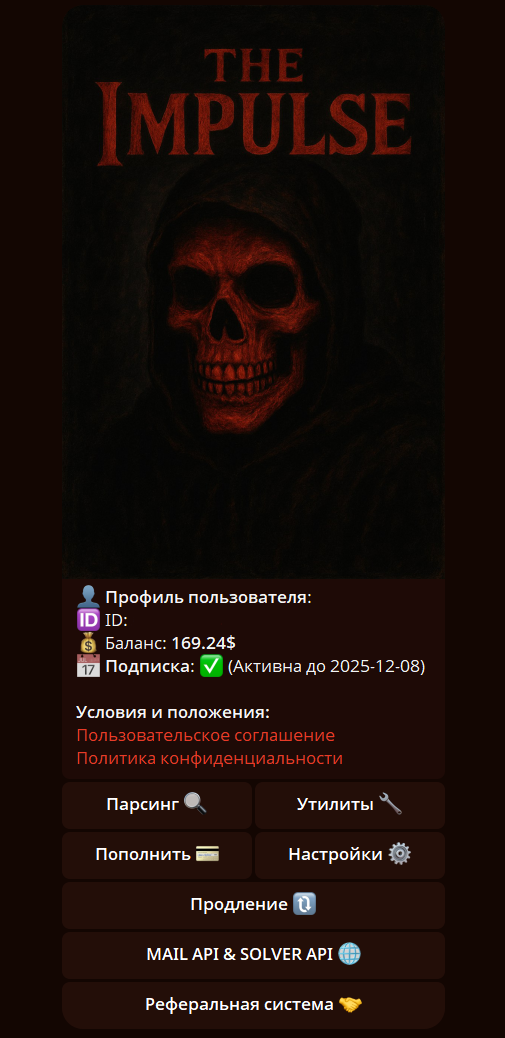
Прописав /start вы увидите главное меню проекта. Здесь вы можете отслеживать основную информацию о вашем профиле: актуальный баланс и длительность подписки.
Из главного меню вы сможете создавать задачи для парсинга и регистрации аккаунтов. Далее мы распишем взаимодействие с каждой кнопкой более подробно.
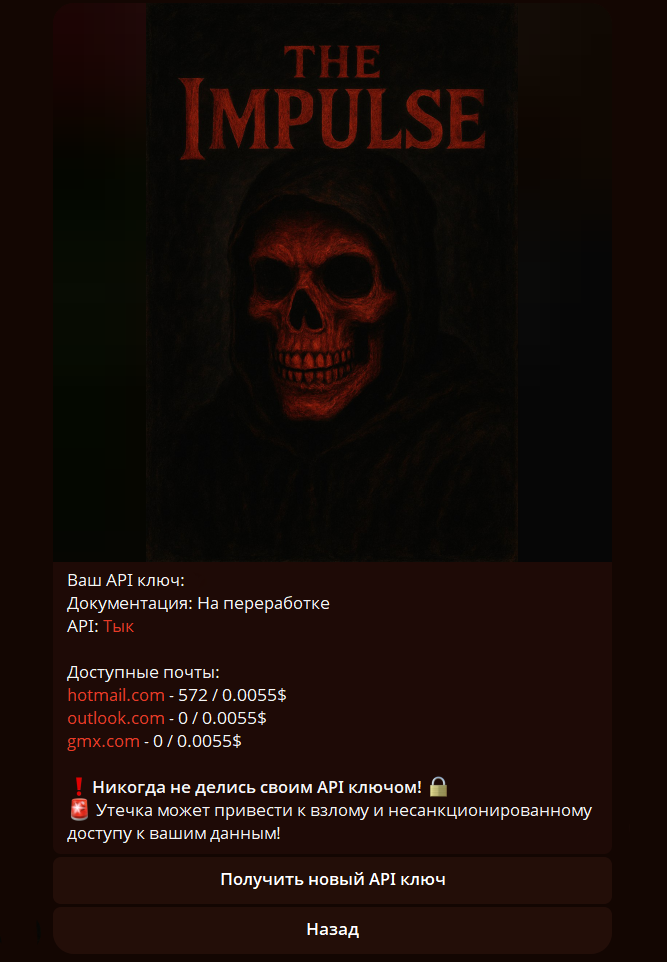
Mail API & Solver API
В данном разделе вы можете ознакомиться с API нашего проекта, для взаимодействия с которым вам понадобится API ключ, также указанный в этой панели.
Помимо этого, вы можете отслеживать количество доступных почт, которые необходимы для регистрации аккаунтов.
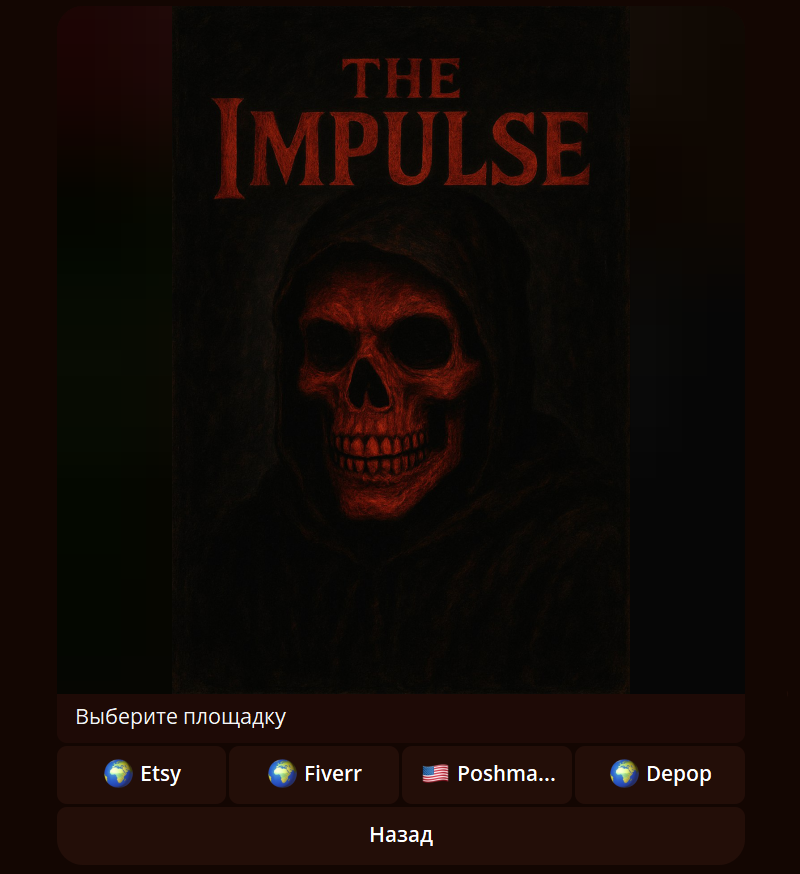
Утилиты
В разделе Утилиты вы можете зарегистрировать аккаунты различных площадок, список актуальных рабочих сервисов вы можете видеть на приложенном скриншоте.
Более подробно взаимодействие с ботом мы разберем на примере площадки Fiverr.
Порядок действий при работе с регистрацией аккаунтов:
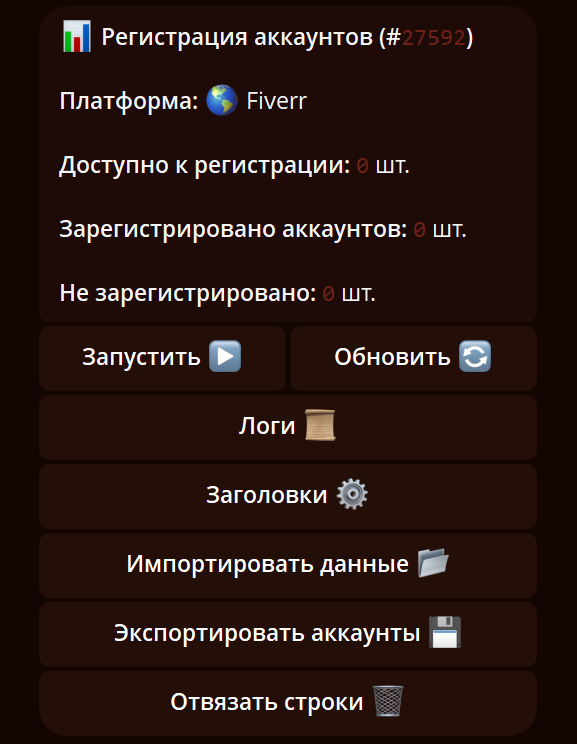
После выбора площадки у вас создается задача регистрации аккаунтов, которая имеет свой уникальный номер (Acc Reg ID). В данном случае это 27592.
Импорт данных для регистрации
Первое что вам нужно сделать это загрузить строки с данными для регистрации аккаунтов. Количество строк обозначается пунктом "Доступно к регистрации". Чтобы импортировать строки воспользуйтесь кнопкой "Импортировать данные".
После того, как вы нажмете на эту кнопку, бот отправит вам сообщение-инструкцию о том, в каком формате вам нужно записать данные в .txt файл. В случае Fiverr, правильный формат загружаемых строк выглядит так:
прокси|тип прокси|почтовый доменОдна строка - один аккаунт, то есть, если ваш .txt файл выглядит так:
прокси|тип прокси|почтовый домен
прокси|тип прокси|почтовый домен
прокси|тип прокси|почтовый домен
то при его загрузке у вас будет доступно к регистрации 3 аккаунта.
Сбор заголовков
После того как вы успешно загрузили файл со строками, для более высокого процента успешных регистраций вам нужно собрать заголовки.
Запуск регистрации
Как только вы закончили с подготовительной частью, нажмите кнопку "Запустить", тем самым запустив процесс регистрации. Количество успешных регистраций будут отображаться в пункте "Зарегистрировано аккаунтов:".
Если вы видите, что вместо успешных регистраций увеличивается число не зарегистрированных аккаунтов, для выявления проблемы воспользуйтесь кнопкой "Логи", нажав на которую в текстовике вы увидите ошибки, препятствующие корректной регистрации аккаунтов.
Если вы понимаете, что не сможете сами решить проблему, отправьте полученный вами .txt файл саппорту, и мы подскажем вам, что именно пошло не так.
Отвязка строк
На случай если вы хотите отвязать все загруженные вами раннее строки, воспользуйтесь кнопкой "Отвязать строки".
Парсинг
В разделе Парсинг вы можете создать задачу по поиску объявлений на выбранной вами площадке. Список актуальных сервисов вы можете видеть на скриншоте.
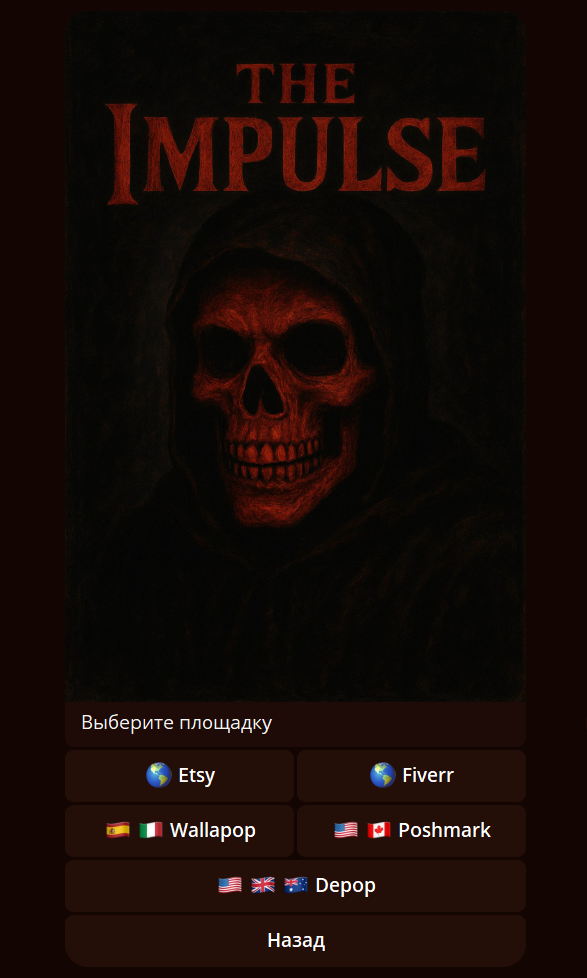
Разберем основные функции в панели парсинга:
После того, как вы выбрали площадку и желаемое вами ГЕО для парсинга, у вас создается задача, у которой, по аналогии с регистратором, также есть свой уникальный номер (Parse ID). В данном случае это 34645.
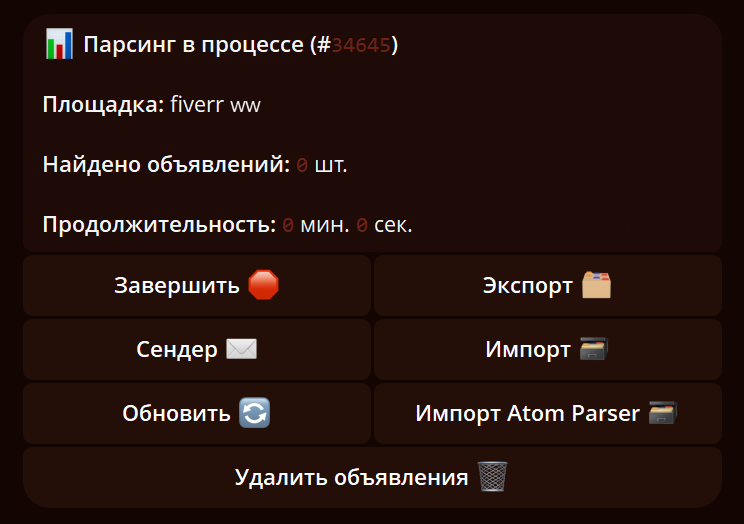
Экспорт
Нажав на кнопку "Экспорт" вы сможете получить найденные объявления в удобном вам формате (.txt, .csv, текстовый файл с ссылками на переписку, а так же сможете выгрузить объявления в чат или получать их в LIVE формате).
Импорт
Кнопка "Импорт" отвечает за загрузку вами объявлений из сторонних парсеров. Нажав на эту кнопку вы получите подробное описание того, в каком формате вам нужно импортировать объявления.
Импорт Atom Parse
Кнопка "Импорт Atom Parse" так же загружает отправленные вами объявления, но от обычного импорта эта кнопка отличается тем, что требует загрузки конкретного (atom_insert_upd) файла, а также позволяет вам исключать нежеланные страны.
Обновить
Кнопка "Обновить", как следует из названия, обновляет текущее состояние парсера, чтобы вы могли отслеживать количество найденных объявлений.
Удаление объявлений
Удалить объявления вы можете по кнопке с соответствующим названием.
Сендер
Кнопка "Сендер" переносит вас на панель сендера, функционал которой мы подробно разберем далее.
Вы уже знаете, что взаимодействие с ботом происходит через задачи, у каждой из которых есть уникальный номер (id). Для использования сендера вам необходимо привязать вашу задачу регистратора к вашей задаче парсинга. Для этого, вы берете номер задачи регистратора и отправляете его в чат, тем самым привязывая одну задачу к другой.

Сверху панели вы можете видеть номер сендера (идентичен Parse ID), а также выбранную вами площадку и номер привязанного регистратора. Если у вас возникают какие либо проблемы или ошибки, скопируйте этот Parse ID и отправьте саппорту вместе с интересующим вас вопросом.
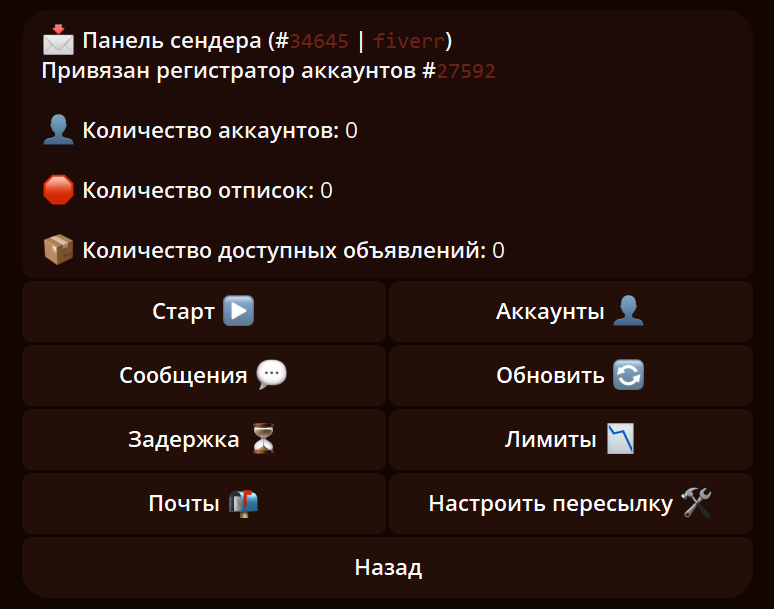
Настройки сендера:
Аккаунты
Кнопка "Аккаунты" позволяет вам при необходимости удалить зарегистрированные аккаунты.
Задержка
Кнопка "Задержка" позволяет вам настраивать задержку между отправкой сообщений. Например, если у вас стоит задержка в 5 секунд, каждое сообщение будет отправляться с частотой 5 секунд.
Лимиты
Кнопка "Лимиты" отвечает за установку лимитов отписок на один аккаунт. Например, если лимит 2 - аккаунт сделает 2 отписки по двум разным объявлениям и уйдет в категорию отписанных аккаунтов.
Настройка пересылки
"Настройка пересылки" - это пересылка уведомлений о сообщениях в вашу группу. Для настройки пересылки следуйте инструкциям в боте.
Почты
Кнопка "Почты" - здесь вы можете отслеживать количество отписанных аккаунтов. Аккаунт считается отписанным, как только он достигает установленного вами лимита. Проверка аккаунтов на входящие сообщения происходит каждые 5 минут.
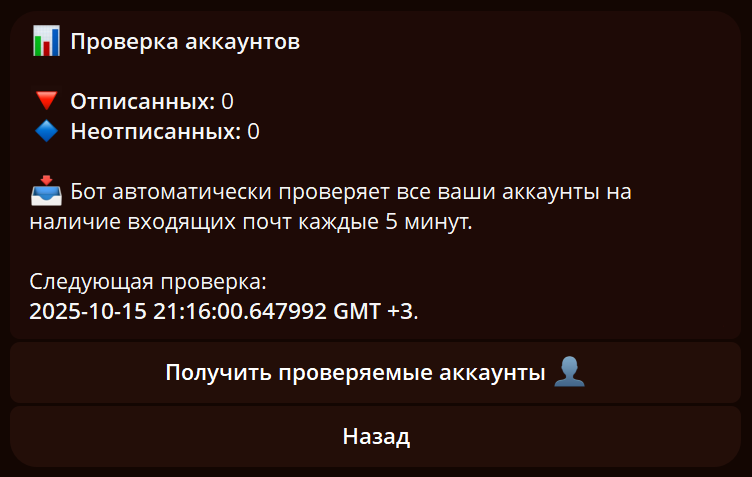
Сообщения
Перейдем к кнопке "Сообщения". Нажав на неё вы переходите в панель сообщений.
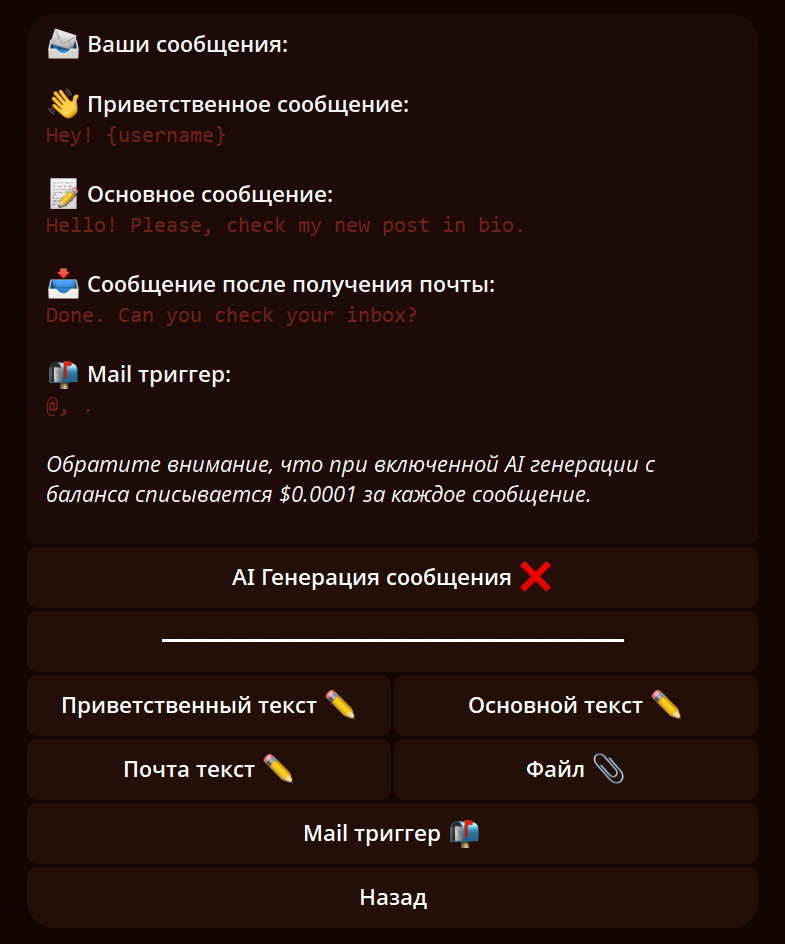
Приветственный текст
Нажав на эту кнопку вы редактируете текст приветственного сообщения. Данное сообщение отправляется первым. Если вы хотите упомянуть кого-то по имени, просто напишите {username}, данное упоминание в последствии при отписке будет заменено на username пользователя.
Hey, {username}!Основной текст
Редактирует сообщение, которое отправляется следом за приветственным сообщением. С этим сообщением будет отправляться прикрепленный вами файл.
Почта текст
Редактирует сообщение, отправляемое пользователю после каждой проверки (которая происходит каждые 5 минут), если найдет его сообщение.
Файл
Прикрепляет к основному сообщению отправленный вами файл. Файл должен быть формата pdf/png/jpg/jpeg и быть размером менее 5 MB.
Mail триггер
С помощью этой кнопки вы можете настраивать триггеры (знаки, по которым проверка входящих сообщений будет отправлять вам уведомления).
AI генерация сообщений
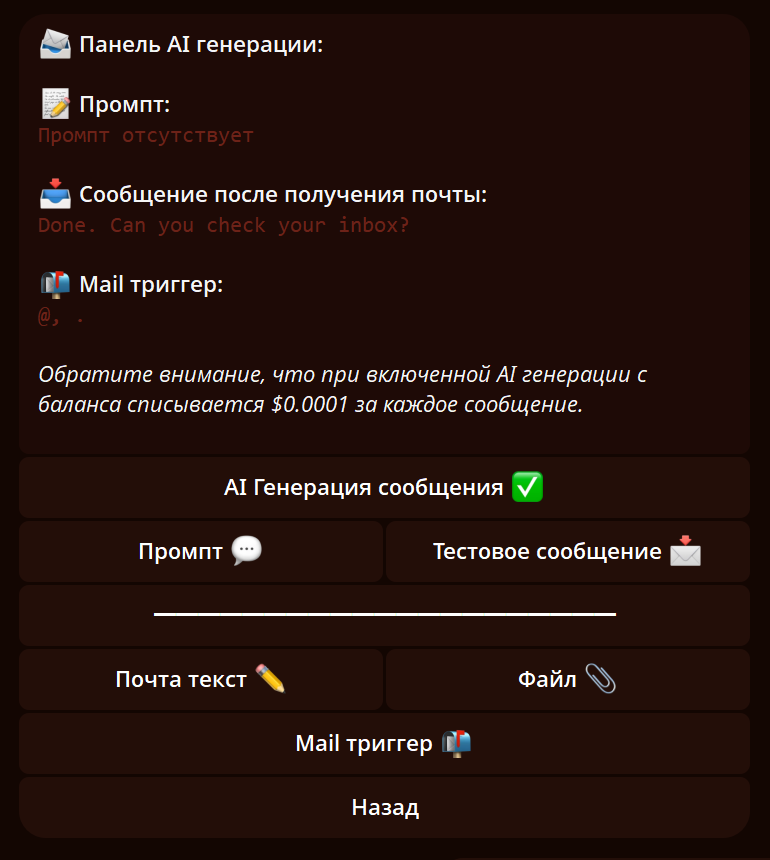
AI генерация сообщений
Включая AI генерацию вы попадаете в панель управлением Искусственным Интеллектом. При включенной генерации у вас будет отправляться только одно основное сообщение (без приветственного). Файл также будет отправляться без изменений.
Промпт
Нажав на эту кнопку вы задаете промпт для Искусственного Интеллекта. Вы можете не только полностью генерировать каждое новое сообщение с нуля, но и перефразировать заданный вами текст. Желательно писать промт на английском языке.
Пример:
"Ваш текст" - rephrase, synynomize, make it more friendly and personal, keep it short and simple, output clear text.Тестовое сообщение
По данной кнопке, после ввода промпта, вы можете отправить себе тестовое сообщение для просмотра предварительного результата.
Запуск сендера
После того, как вы завершили настройку сендера, можете нажимать кнопку "Старт", тем самым начав отписку. Все сообщения об ошибках будут приходить вам в чат. Если что-то будет непонятно, загляните в наш Q/A, либо отправьте ошибку в чат с саппортом вместе со своим Parse ID.
Нужна помощь?
Если у вас возникли вопросы по использованию бота, свяжитесь с нашей поддержкой